如何设置计算机与笔记本电脑不自动升级系统
在日常使用计算机或笔记本电脑时,有时我们可能希望暂时或永久地禁用系统自动更新,例如为了确保特定软件的兼容性、避免更新带来的不稳定因素,或是出于节省网络流量的考虑。本文将详细讲解在Windows和macOS系统中,如何设置以阻止自动系统更新。
一、Windows系统设置不更新
在Windows 10和Windows 11系统中,微软默认启用了自动更新以确保系统安全,但用户可以通过以下几种方法进行调整:
方法一:通过设置菜单延迟更新
1. 点击“开始”菜单,选择“设置”(齿轮图标)。
2. 进入“更新和安全”或“Windows 更新”。
3. 点击“高级选项”。
4. 在“暂停更新”或“延迟更新”部分,可以设置将更新暂停最多35天(具体时长取决于系统版本)。
方法二:使用组策略编辑器(仅限Windows专业版及以上)
1. 按Win+R键,输入gpedit.msc,回车打开组策略编辑器。
2. 依次展开“计算机配置” > “管理模板” > “Windows组件” > “Windows更新”。
3. 找到“配置自动更新”并双击,选择“已禁用”,然后点击“确定”。
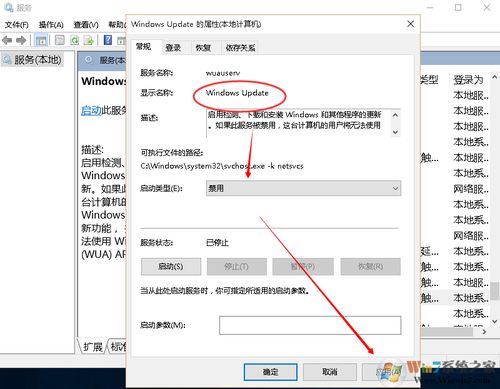
方法三:通过服务管理器禁用更新服务
1. 按Win+R键,输入services.msc,回车。
2. 找到“Windows Update”服务,双击打开。
3. 将“启动类型”设置为“禁用”,并点击“停止”当前服务,然后点击“确定”。
注意:禁用更新可能会使系统面临安全风险,建议在必要时才使用,并定期手动检查重要更新。
二、macOS系统设置不更新
对于苹果的macOS系统,用户也可以管理软件更新:
方法一:在系统偏好设置中关闭自动更新
1. 点击屏幕左上角的苹果菜单,选择“系统偏好设置”。
2. 进入“软件更新”。
3. 取消勾选“自动保持我的Mac最新”或类似选项(不同版本macOS界面略有差异)。
方法二:使用终端命令禁用更新(需谨慎)
1. 打开“终端”应用程序。
2. 输入命令sudo softwareupdate --schedule off并回车,输入管理员密码即可禁用自动更新计划。
三、通用注意事项
- 安全提醒:系统更新通常包含重要的安全补丁,长期禁用更新可能导致计算机易受恶意软件攻击。
- 临时与永久:上述方法大多为临时禁用,部分设置可能在系统重启或大版本更新后被重置。
- 手动更新:禁用自动更新后,建议定期手动检查并安装关键更新,以平衡稳定性与安全性。
- 网络环境:对于流量受限的用户,还可以在系统设置中标记网络为“按流量计费”,Windows会在该设置下限制自动更新。
通过以上步骤,您可以根据自己的需求灵活管理系统更新。记住,技术设置应随使用场景调整,保持系统既稳定又安全。
如若转载,请注明出处:http://www.fastsmtservice.com/product/55.html
更新时间:2026-09-19 11:02:56


