如何更改计算机名称与网络信息 简易操作指南
在日常使用电脑的过程中,有时我们需要更改计算机名称或调整网络信息,例如加入新的工作网络、设置家庭组或解决网络冲突等。下面将分步骤详细说明如何在Windows和macOS系统中进行这些操作。
一、更改计算机名称
计算机名称是设备在网络中的标识,更改它可以帮助区分不同的设备或满足组织要求。
1. Windows系统
- 通过设置更改:
- 打开“设置”(可通过开始菜单或快捷键Win + I进入)。
- 选择“系统” > “关于”。
- 点击“重命名此电脑”,输入新名称后重启生效。
- 通过控制面板更改:
- 打开控制面板,进入“系统和安全” > “系统”。
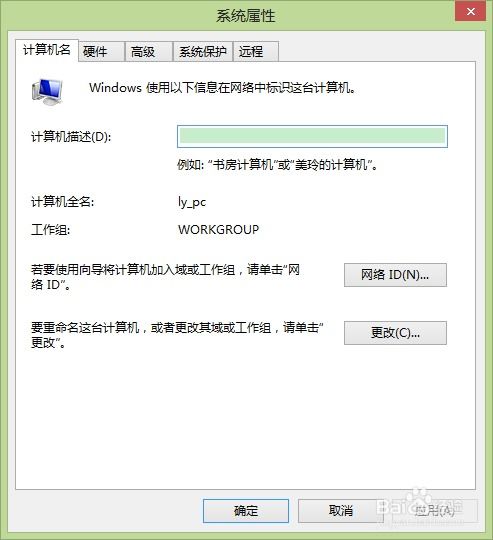
- 点击“更改设置”,在“计算机名”选项卡中选择“更改”。
- 输入新名称并重启。
2. macOS系统
- 打开“系统偏好设置” > “共享”。
- 在“电脑名称”栏中直接编辑新名称,系统会自动更新本地网络名称。
二、更改网络信息
网络信息包括IP地址、DNS服务器等,调整这些设置可以优化连接或解决网络问题。
1. 修改IP地址和DNS(Windows)
- 打开“网络和共享中心” > “更改适配器设置”。
- 右键点击当前网络连接(如Wi-Fi或以太网),选择“属性”。
- 双击“Internet协议版本4 (TCP/IPv4)”,选择“使用下面的IP地址”或“使用下面的DNS服务器地址”,输入新信息后保存。
2. 修改IP地址和DNS(macOS)
- 进入“系统偏好设置” > “网络”。
- 选择当前连接(如Wi-Fi),点击“高级” > “TCP/IP”或“DNS”选项卡进行修改。
3. 更改网络配置文件(如工作组或域)
- Windows:在更改计算机名称的同一界面(控制面板),可修改工作组或加入域。
- macOS:网络配置通常通过系统偏好设置完成,加入特定网络域可能需要管理员权限。
注意事项
- 更改计算机名称或网络信息后,通常需要重启才能生效。
- 在网络环境中(如公司或学校),建议先咨询管理员,避免造成冲突。
- 备份重要数据以防操作失误影响网络连接。
通过以上步骤,你可以轻松管理计算机名称和网络信息,确保设备高效、安全地运行。如有复杂需求,可参考操作系统官方文档或寻求专业支持。
如若转载,请注明出处:http://www.fastsmtservice.com/product/34.html
更新时间:2026-09-19 20:23:48